
10 outils gratuits Community Management 2022

10 Outils Gratuits Community Management En 2022

Etre community manager c’est avant tout être polyvalent aux vues des nombreuses tâches qui vous incombent. Alors pas toujours facile d’être sur tous les fronts.

Pour y arriver, il est nécessaire de vous munir des bons outils pour mener à bien vos missions, que ce soit en entreprise ou pour le compte de clients si vous êtes freelance.

Pour vous aider à faire votre choix, je vous propose une liste de 10 outils gratuits pour community managers pour gérer vos planifications, créer des designs et analyser vos contenus ou ceux de la concurrence.

Calendrier des marronniers

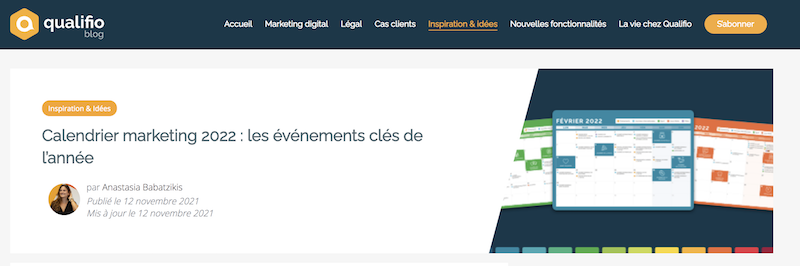
Tout d’abord, qu’est ce qu’un marronnier ? C’est un évènement récurrent, qui revient chaque année (jour de l’an, Saint Valentin, journée de la femme….). En plus de l’actualité de votre marque ou entreprise, il est indispensable de communiquer sur vos réseaux sociaux le jour de ces marronniers . Alors comment connaitre les dates de tous ces évènements ? Téléchargez le calendrier des marronniers proposés par Qualifio pour ne rien louper.
Calendrier éditorial

Le calendrier éditorial est un outil indispensable pour planifier toutes vos publications sur les différents réseaux sociaux. Pour le réaliser, plusieurs options s’offrent à vous.

Vous pouvez opter pour le classique Excel ou pour des outils plus dynamiques qui vous permettront de lister et catégoriser vos posts par sujets et par canaux. Je vous propose pour cela une solution gratuite et simple : Trello.

Cette application en ligne collaborative vous permet de créer des tableaux, qui pourraient par exemple correspondre à vos différents clients. Dans chaque tableau, vous pouvez créer plusieurs colonnes qui représenteront l’avancée de vos publications (en cours d’écriture, création de visuels, prêt à être publié, publié). Enfin dans chaque colonne, vous créez des cartes qui correspondront à vos publications. Vous pouvez y ajouter un titre, une description, des tags (type de réseau social), ajouter des membres de votre équipes pour qu’ils suivent en temps réel les modifications effectuées à chaque publication, publier des commentaires…
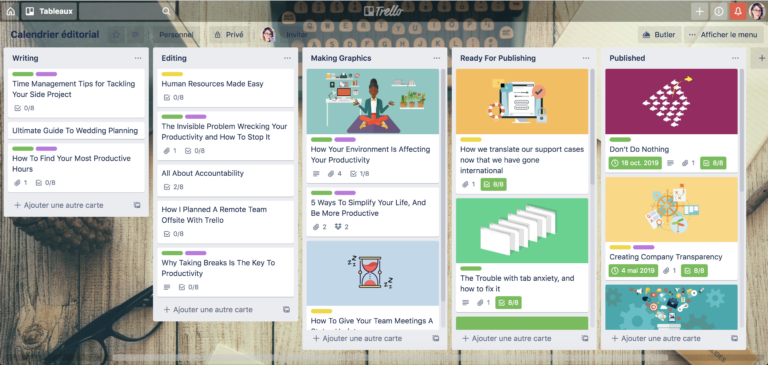
Pour visualiser vos cartes sous forme de calendrier, il vous suffit de cliquer sur « Afficher le menu » en haut à droite de l’écran puis de cliquer sur le bouton « Power-Ups ». Cherchez alors le Power-Up Calendrier puis cliquez sur « Activer. » Une fois activé, un bouton « Calendrier » est désormais présent en haut à droite de votre tableau. En cliquant dessus, vous pourrez afficher sous format calendrier.

Vous l’aurez compris, Trello est donc un outil précieux à ajouter absolument à sa boite à outils.

Planification de contenus

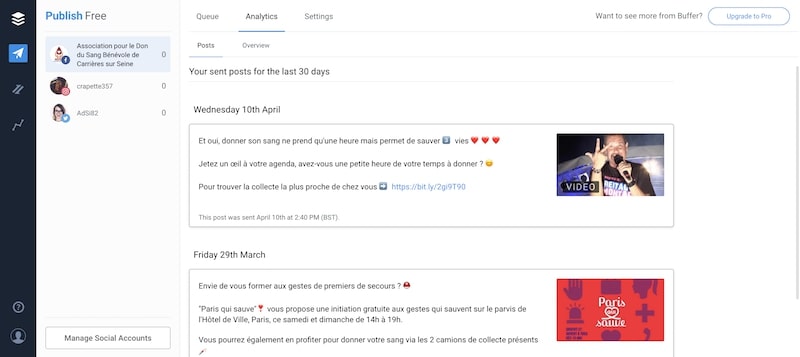
Buffer est un outil de planification pour vos publications sur vos différents comptes réseaux sociaux. Il en existe bien d’autres (HootsuitePlanableSprinklr…) mais Buffer est celui qui propose l’interface la plus ergonomique (en tout cas à mon sens ;-).
Création de designs

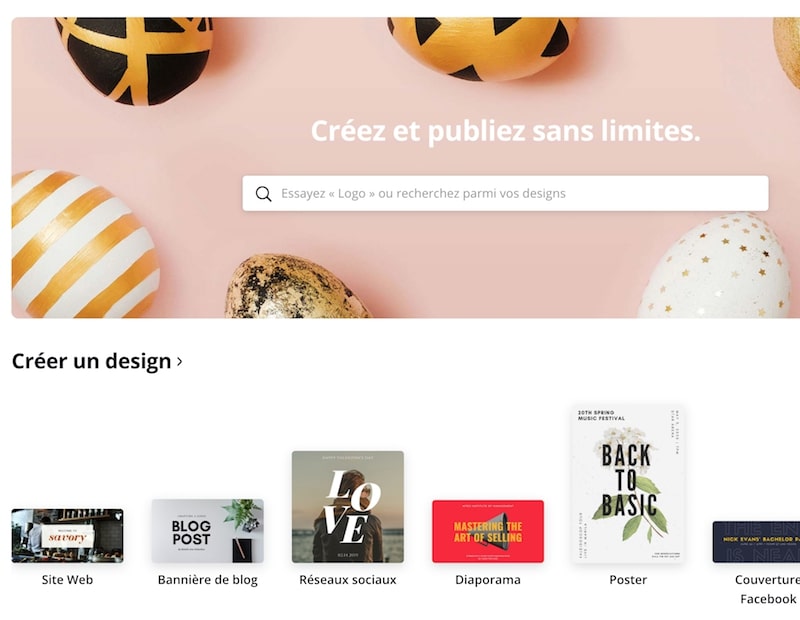
Canva est un outil en ligne permet de créer des visuels facilement (posts réseaux sociaux, image de couverture, bannière, logo et même des vidéos !…). Il ne nécessite aucune compétence graphique, l’outil est facile à prendre en main et intuitif. De nombreux modèles préconçus sont également disponibles.
Banques d’images et d’illustrations

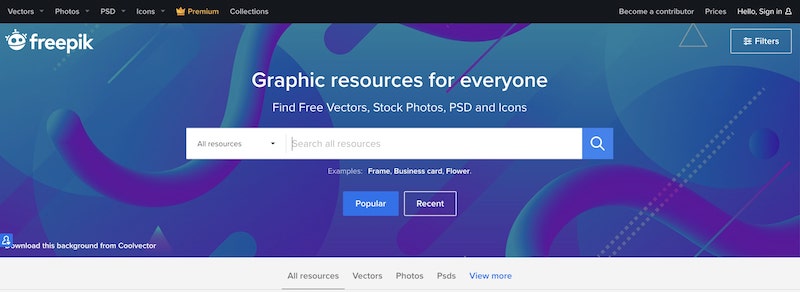
Vous cherchez un visuel pour illustrer vos publications ? Freepik propose plus de 3 millions de photos, illustrations ou icônes gratuites. Si Freepik ne vous suffit pas, vous pouvez également consulter d’autres banques d’images gratuites comme Pexels ou Pixabay.
Redimensionnement d’images

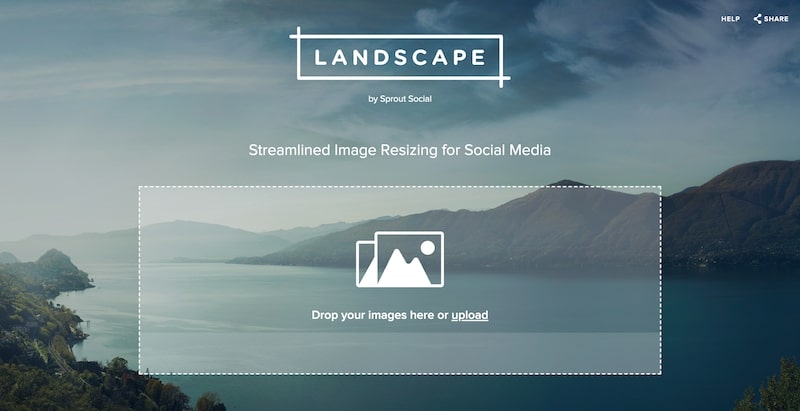
Landscape, outil en ligne fourni par Sprout Social permet de redimensionner toutes vos images au bon format pour chaque réseau social (Facebook, Instagram, Twitter et plus).
Création de persona

En marketing, un persona est une personne fictive, un personnage, symbolisant un profil type de consommateurs. Chaque persona représente un groupe homogène d’utilisateurs / followers. Chaque persona est défini par un ensemble de caractéristiques socio-démographiques, psychologiques (centres d’intérêt, manières de penser…), de besoins, de motivations, d’attentes, de comportements et d’objectifs.

Grâce à ces caractéristiques, le but est de pouvoir créer des scénarios (storytelling : raconter une histoire) d’utilisation d’un produit ou service, et de définir une stratégie de positionnement, de promotion ou de distribution sur le web et les réseaux sociaux.

Grâce à Hubspot, créez vos personas en quelques clics directement en ligne ! Vous pourrez personnaliser directement en ligne le profil de vos personas (avatar, couleur, informations personnelles, type de communications préférées, motivations, challenges…)

Trouver les bons hashtags

Hashtagify permet de trouvez les meilleurs hashtags pour Twitter et Instagram par rapport à vos mots-clés et thèmes afin d’optimiser votre portée.

Suivi du taux d’engagement

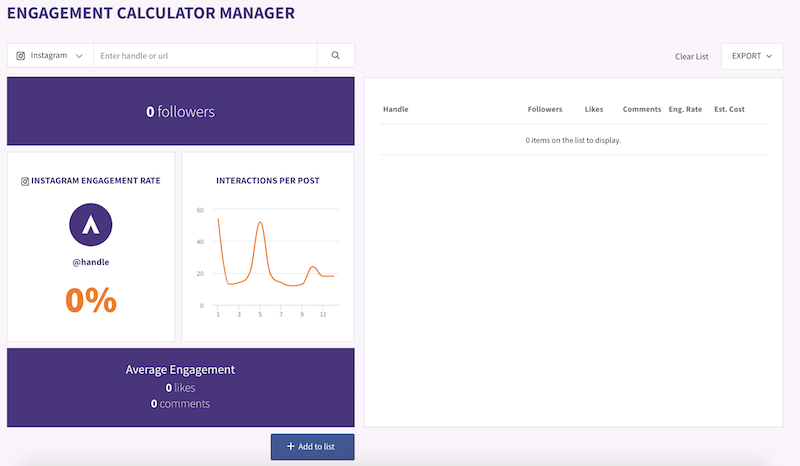
Phlanx vous permet de visualiser le taux d’engagement de votre compte Instagram, Facebook, Twitter ou de celui de vos concurrents. Vous pourrez également grâce à cet outil contacter directement des influenceurs ou des marques.
Veille informationnelle et concurrentielle

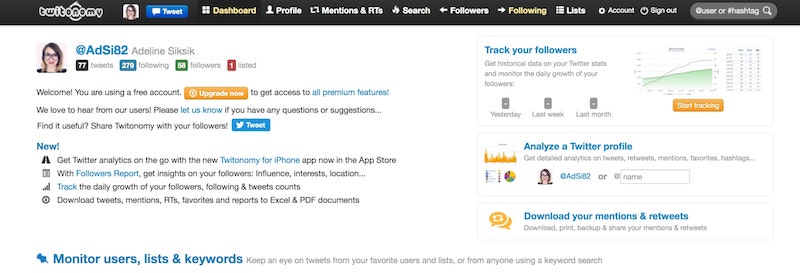
Avec Twitonomy, recherchez et obtenez des informations sur les personnes que vous suivez et ceux qui vous suivent. Vous pourrez également sauvegarder et exporter les tweets, retweets, mentions et rapports au format Excel ou PDF.
J’espère que vous aurez trouvé votre bonheur parmi cette liste (non exhaustive) d’outils gratuits Community Management pour exercer pleinement votre métier de CM.

N’hésitez pas à partager en commentaires vos outils préférés ou vos questions.

10 plugins gratuits indispensables pour votre site WordPress

10 Plugins Gratuits Indispensables Pour Votre Site WordPress

Vous venez de créer votre site WordPress, bravo ! Mais ce n’est pas fini ! Pour un site web optimal en terme de sécurité, réglementation ou encore de vitesse de chargement, je vous conseille les 10 plugins gratuits indispensables à installer pour avoir un site irréprochable.

1- Google Analytics Dashboard

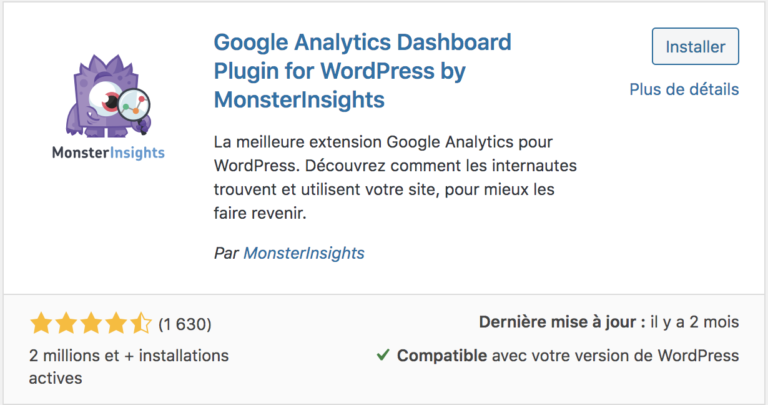
Afin d’évaluer la notoriété de votre site web, il est indispensable de suivre votre trafic. Pour cela, vous devrez créer un compte Google Analytics. Une fois cela fait, l’installation du plugin Google Analytics Dashboard vous permettra d’avoir un rapport de votre trafic des 30 derniers jours (nombre de visiteurs, de sessions, du temps passé par page par vos visiteurs…) sur votre tableau de bord WordPress.

2- Yoast SEO

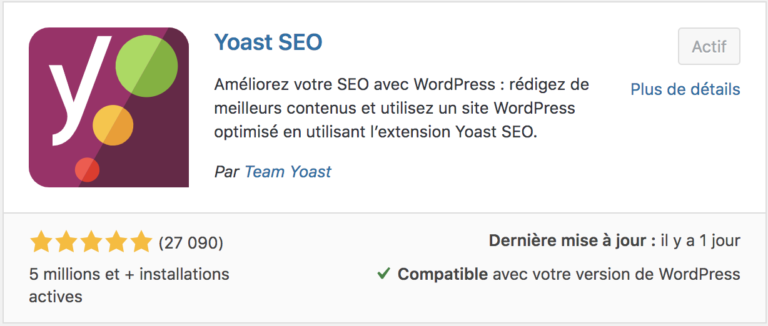
Parmi les plugins gratuits, Yoast SEO est la référence pour optimiser votre référencement naturel. Pour chacune de vos pages et articles, ce plugin vous permettra de gérer votre méta description, d’indiquer votre mot clé principal et de visualiser si celui-ci est assez distillé dans votre contenu pour le référencement naturel, de vérifier si vos balises ALT son bien renseignées…

3- Really Simple SSL

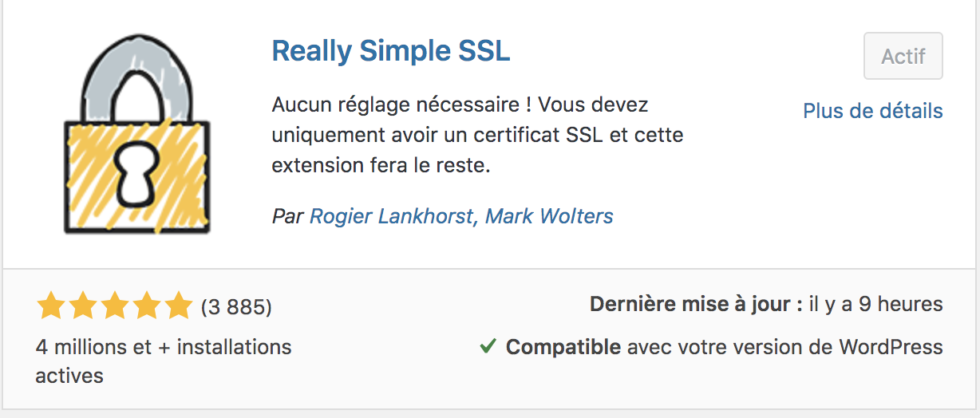
Avoir un site sécurisé en https est aujourd’hui obligatoire, que vous ayez un site vitrine ou un site e-commerce, pour optimiser votre référencement naturel. En effet, un site en http est désormais pénalisé par les moteurs de recherche. Par conséquent, pour passer votre site de http à https en toute facilité, il vous suffit d’activer votre certificat SSL auprès de votre hébergeur puis d’activer Really Simple SSL qui fera le reste pour vous !

4- Cookie Notice

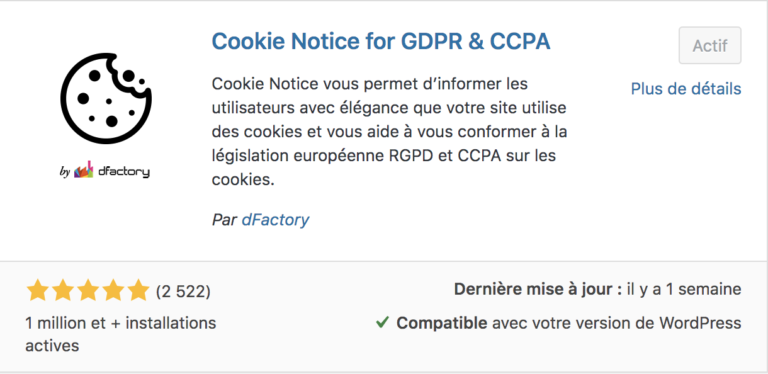
Dans le cadre de la Réglementation Générale sur la Protection des Données Personnelles (RGPD), il est obligatoire d’informer vos visiteurs que votre site utilise des cookies. Une fois activé, Cookie Notice affichera un bandeau en haut ou en bas de votre site qui permettra aux visiteurs d’accepter les cookies ou d’en savoir sur votre politique de confidentialité .

5- UpdraftPlus

Sauvegarder son site WordPress est in-dis-pen-sable ! Même en se protégeant des attaques avec des plugins dédiés, le risque zéro n’existe pas. Il est donc fortement conseillé de faire régulièrement des copies de ses fichiers sources et de la base de donnée. UpdraftPlus vous permettra d’automatiser vos sauvegardes et de les envoyer directement sur votre Google Drive, Dropbox,…

6- WP Cerber

Nous parlions précédemment de plugin pour vous protéger des attaques, Cerber porte bien son nom ! Tout comme le chien à trois têtes des Enfers, il gardera l’entrée de votre site web contre les attaques de hackers et des bots. Vous n’avez rien à paramétrer, installez et activez le plugin, Cerber montera ensuite la garde pour vous !

7- WP Optimize

WP Optimize est un plugin gratuit multifonctions qui optimisera la vitesse de téléchargement de votre site. Pour cela, Il nettoiera votre base de données, compressera vos images et purgera le cache de votre sit web.

8- WPS Hide Login

WPS Hide Login est un plugin qui vous permettra de modifier en toute sécurité l’URL de la page de connexion de votre site. En effet, toutes les URLs de connexion des sites WordPress ont par défaut le même suffixe : /wp-admin. Et ça les hackers le savent bien ! C’est pour cela, qu’il est recommandé de le modifier. Avec WPS Hide login, vous pourrez indiquer facilement ce que vous souhaitez en remplacement.

9- Duplicate post

Duplicate Post vous permettra de cloner vos pages ou articles existantes. Cela peut vous être utile dans le cas d’un site multilingue par exemple où vous aurez à recréer les mêmes pages et articles en modifiant uniquement la langue.

10- Lazy Loader

Plus votre site WordPress aura d’images, plus il pourra être long à charger. Ce qui entrainera l’agacement de vos visiteurs et pénalisera votre référencement naturel. Lazy Loader chargera uniquement les images qui apparaissent dans le navigateur de vos visiteurs. Ce qui signifie que seules les premières images de la page ou de l’article se chargeront au départ. Les suivantes se chargeront au fur et à mesure que l’utilisateur fera défiler la page.

Cette liste est évidemment non exhaustive mais vous permettra de connaitre les plugins gratuits réellement indispensables à tout site WordPress.

Une fois tous installés, je vous conseille également de créer un thème enfant si jamais cela n’est pas déjà fait. Pour savoir de quoi il s’agit et comment l’installer, suivez mon tuto très facile pour créer votre thème enfant.

N’hésitez pas à partager votre autres plugins préférés en commentaires !

Comment créer un thème enfant WordPress

Comment Créer Un Thème Enfant WordPress – Tuto Très Facile

Vous venez de créer votre site WordPress, vous avez choisi votre thème ? Parfait ! Passons à l’étape suivante : la création du thème enfant !

Le thème enfant, kézako ?

C’est simple, le thème enfant WordPress est un thème miroir de votre thème actuel (thème parent) qui va vous permettre d’effectuer des modifications de style sur votre site en toute sécurité. En effet, si vous modifiez directement le style dans votre thème parent, vous risquez de perdre vos modifications dès lors qu’une mise à jour du thème sera réalisée :-O

Cela vous parait difficile à réaliser ? Détrompez-vous, créer un thème enfant est très facile et ne prend que quelques minutes.

Il suffit de suivre quelques étapes simples et rapide. Je vous explique tout !

Etapes à suivre pour créer votre thème enfant

1- Connectez-vous au FTP

Le  FTP, si ce terme vous est encore inconnu, signifie File Transfer Protocol (protocole de transfert de fichier). Le FTP permet d’afficher, éditer, modifier tous les fichiers sources de votre site web. Vous pouvez également télécharger des fichiers de votre ordinateur vers le serveur de votre site web.

Pour gérer et administrer votre FTP, vous devrez télécharger un client FTP tel que FileZilla.

Une fois FileZilla installé, vous devrez renseigner le nom de l’hôte, l’identifiant et le mot de passe pour accéder aux fichiers de votre site. Vous trouverez ces éléments sur l’espace personnel de votre hébergeur. En fonction de l’hébergeur choisi, ces informations peuvent se situer à des endroits différents mais vous devrez normalement les trouver dans Hébergement -> FTP.

2- Créez un dossier pour votre thème enfant

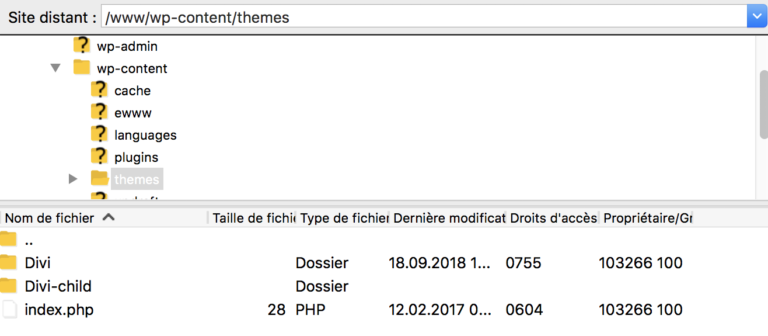
  • Allez dans le dossier « themes » -> www/wp-content/themes
  • Une fois le dossier ouvert, vous verrez un dossier au nom de votre thème (dans l’exemple il s’agit de Divi)
  • Créez un dossier reprenant le nom de votre thème en y ajoutant « -child »

3- Créez le fichier style.css

  • Dans le dossier que vous venez de créer, ajouter un fichier que vous nommerez « style.css »
  • Effectuez un clic droit sur le fichier et cliquer sur « Afficher / éditer »
  • Copiez / collez les éléments suivants
					/*
Theme Name: Divi child
Description: Child theme of Divi
Author: Adeline Siksik
Author URI: https://www.adeline-siksik.com
Template: Divi 
Version: 0.1.0
*/
  • Attention, ce n’est pas fini. Vous devez personnaliser votre fichier comme suit :
    • Theme Name : Indiquez le nom que vous souhaitez donner à votre thème
    • Description : Décrivez votre thème enfant
    • Author : Indiquez votre nom
    • Author URI : Cette information est facultative. Vous pouvez renseigner ici le lien de votre site professionnel ou personnel si vous en possédez un dans le but de faire un peu de publicité 
    • Template : Indiquez le nom du thème parent exactement de la même façon qu’il est indiqué dans le dossier thèmes de votre FTP. Veuillez également à bien respecter la casse (Dans l’exemple, bien indiquer « Divi » et non « divi »)
    • Version : Il s’agit de la version de votre thème. Ceci étant votre première version, vous pouvez laisser les informations telles quelles
  • Sauvegardez les modifications une fois le fichier renseigné

4- Créez le fichier functions.php

  • Toujours dans le dossier du thème enfant, ajouter un fichier que vous nommerez « functions.php »
  • Effectuez un clic droit sur le fichier et cliquer sur « Afficher / éditer »
  • Copiez / collez les éléments suivants
					<?php
/**
** activation theme
**/
add_action( 'wp_enqueue_scripts', 'theme_enqueue_styles' );
function theme_enqueue_styles() {
 wp_enqueue_style( 'parent-style', get_template_directory_uri() . '/style.css' );

}
  • Sauvegardez les modifications

5- Activez votre thème

  • Allez dans votre tableau de bord WordPress
  • Dans le menu, allez sur Apparences -> Thèmes
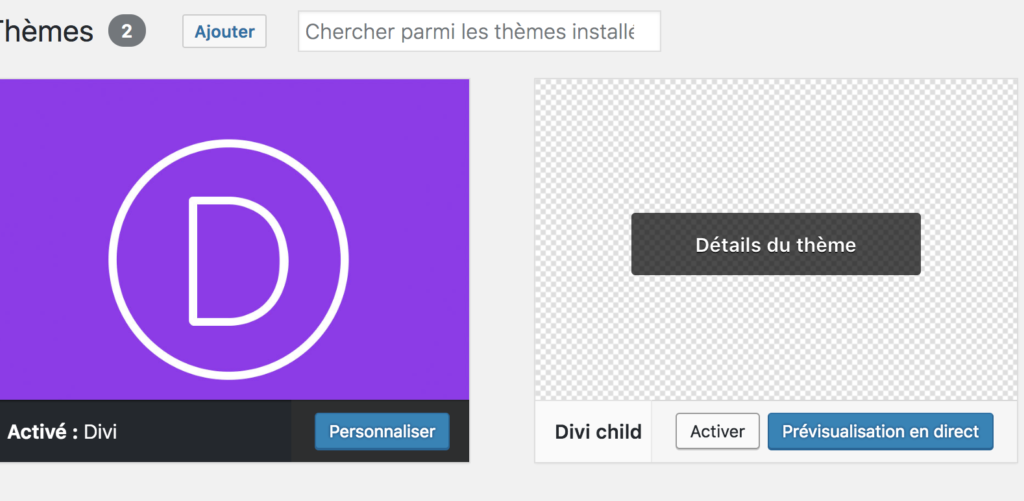
  • Vous verrez alors votre thème enfant
  • Au survol sur le thème enfant, cliquez sur « Activer » pour activer votre thème enfant

Votre thème enfant WordPress est actif ! Félicitations !

Vous pourrez désormais effectuer des modifications CSS directement dans le fichier style.css via le serveur FTP ou via l’éditeur WordPress dans le menu Apparences -> Editeur.

Et pour aller plus loin, pour avoir un site web optimal en terme de sécurité, réglementation ou encore de vitesse de chargement, je vous conseille les 10 plugins gratuits indispensables à installer pour avoir un site irréprochable !